
SharePoint synchronisieren ist mit unserer Software problemlos möglich. Nutzen Sie unsere Software, um eine schnelle und simple Synchronisation zu bewerkstelligen. Erfahren Sie jetzt mehr zu unserem Programm!

Die Auswahl des Graph-Protokolls für die Sharepoint-Synchronisation
SharePoint Sync – wie unsere Software funktioniert
Alle Ordner und Dateien mit Microsofts SharePoint können dank Syncovery abgeglichen werden. Unsere Software sorgt dafür, dass alle Daten auf dem neuesten Stand bleiben. Das funktioniert im Büro, bei Ihnen zu Hause oder unterwegs. Obendrein verbindet sich unser Tool direkt mit der Microsoft Graph API. Das heißt, der Transfer findet direkt mit dem Microsoft SharePoint-Server statt. Die Synchronisation wird dadurch sehr zuverlässig und es gibt keine Einschränkungen bzgl. der Dateigröße.
Sie möchten das Programm einfach einmal ausprobieren? Kein Problem. Unsere OneDrive Synchronisierung App ist kostenlos testbar. Sie können anschließend einen Plan auswählen, der für Sie passt.
30 Tage kostenlos testen!Vorteile unserer SharePoint Synchronisierung
Unser SharePoint- und OneDrive-Synchronisierungsclient besitzt viele Vorteile, die manch andere Tools Ihnen schlichtweg nicht bieten können. Beispielsweise ist eine Unterstützung und Verbindung zur Microsoft Graph API gegeben. Sie benötigen also keine weiteren Tools. Zusätzlich können Sie Microsoft Teams Dateien und ganze Projektbibliotheken abgleichen. Für eine gute Übersicht und Nachverfolgbarkeit werden Protokolle und Benachrichtigungen ausgegeben.
Die Vorteile funktionieren dabei nicht nur unter Windows und benötigen keine App. Einmal angemeldet, wird Syncovery immer das SharePoint Konto Ihrer Erstanmeldung nutzen. Die Verwendung benötigt keinen Zugang und keine Verknüpfungen zu anderen Programmen. Mehr Details finden Sie in den nachfolgenden Abschnitten.
Individuelle Filter
Legen Sie fest, welche Inhalte überhaupt abgeglichen werden sollen. Die flexiblen Filter bestimmen Dateityp, Dateigröße und Änderungen. Schließen Sie diese aus oder ein – je nachdem, was Sie benötigen. Die Übertragungen werden durch diese Filter weitaus effizienter und feiner. Für strukturierte Projekte und große Umgebungen ist das die perfekte Wahl.
AES-256-Verschlüsselung
Sichere SSL/TLS-Verbindungen gelten für alle Übertragungen. Wenn Ihnen das nicht sicher genug ist, gibt es die Möglichkeit, auf eine AES-256-Bit-Verschlüsselung zu wechseln. So sind beispielsweise sensible Unternehmen Dateien gesichert. Im professionellen Einsatz bietet unsere Software weitaus mehr Komfort als andere Tools.
Microsoft Graph API Anbindung
Die Anbindung ermöglicht es, OneDrive und SharePoint sicher zu verbinden. Die maximale Kompatibilität und der schnelle Datenabgleich sind zukunftssicher. Syncovery kann Sie beim Synchronisieren von SharePoint also langfristig begleiten. Weiterhin ist die Anbindung Grund dafür, dass keine Desktop App benötigt wird.
Team- und Projekt-Sync
Sie wollen lieber ganze Bibliotheken synchronisieren? Mit unserem Programm ist das machbar. Sie können mehrere Mitarbeiter an denselben Dokumenten arbeiten lassen – ohne Probleme zu verursachen. Selbst, wenn externe Partner eingebunden sind, funktioniert unser Tool einwandfrei. So greifen alle Beteiligten immer auf den gleichen Stand zu. Bei Microsoft Office 365 Dateien ist das äußerst praktisch.
Anleitung zu den Einstellungen der SharePoint Sync Software
Sie möchten loslegen? Dann finden Sie hier unsere Anleitung für die perfekte Einstellung der Software. Ihr erstes Profil können Sie im Assistenenmodus erstellen. Sie erhalten dabei alle Schritte nacheinander erklärt. Trotzdem möchten wir Ihnen hier erläutern, wie Sie Ihr Gerät und die Software vorbereiten.
Sehen Sie sich hier an, welche Optionen Ihnen zur Verfügung stehen:
- Start von Syncovery: Starten Sie unser Programm. Anschließend können Sie ein neues Profil erstellen. Klicken Sie dazu auf den Knopf „Synchronisation oder Backup durchführen“. Ein Profil in Syncovery ist eine Job-Beschreibung, in der festgelegt wird, zwischen welchen Ordnern Dateien kopiert werden sollen und welche weiteren Einstellungen dabei berücksichtig werden müssen.

Ordnerauswahl für das Sharepoint-Synchronisieren im Assistentenmodus
- Schritt 1: Quelle und Ziel: Angenommen, Sie möchten Dateien von einem lokalen Ordner nach Sharepoint hochladen. Wählen Sie dann als linke Seite den Ordner auf Ihrer Festplatte oder im Netzwerk aus, und klicken Sie für die rechte Seite auf den Knopf „Cloud…“. Ändern Sie das Protokoll von FTP nach Microsoft Graph (Neues Sharepoint API). Alternativ könnten Sie hier zum Beispiel Google Drive synchronisieren. Weiterhin ist es beispielsweise möglich, Dropbox zu synchronisieren.
Anmeldung: Melden Sie sich bei Microsoft 365 an. Erteilen Sie dann die Berechtigung über das OAuth2-Verfahren. Syncovery bekommt dadurch mittels eines Tokens einen beschränkten Zugriff auf Ihre Cloud-Ordner, ohne dass die Software Ihr Passwort bekäme. Der Zugriff besteht auch bei Passwort-Änderungen weiter, kann jedoch in der Microsoft Cloud jederzeit widerrufen werden.
- Schritt 2: Kopierrichtung auswählen: Im nächsten Schritt bestimmen Sie die Kopierrichtung: möchten Sie Dateien hoch- oder herunterladen oder beides? Beim Zwei-Wege-Sync werden die Dateien in beide Richtungen abgeglichen.
Ordner auswählen: Geben Sie an, welche Unterordner berücksichtigt werden sollen. In der Regel sind es entweder alle oder eine Ordnerauswahl, die Sie in einem separaten Dialogfenster treffen.
- Schritt 3: Sync-Modus: Syncovery unterstützt verschiedene Modi, z. B. Standard, Exakte Spiegelung und SmartTracking. Die Modi werden in der Benutzeroberfläche erklärt. Zusätzlich können Sie mit F1 die Hilfefunktion aufrufen, um eine detailliertere Beschreibung zu erhalten.
- Schritt 4: Dateiarten & Filter: Nun bestimmen Sie, was synchronisiert werden soll. Standardmäßig werden alle Dateiarten synchronisiert, Sie können aber bestimmte Dateitypen ausschließen oder von vornherein nur bestimmte Dateiendungen zulassen.
- Schritt 5: Termineinstellungen für den Timer festlegen: Der Zeitplan erlaubt es, regelmäßige Synchronisierungen zu veranlassen. Diese starten automatisch zu bestimmten Uhrzeit oder in bestimmten Intervallen. Darüberhinaus gibt es die Echtzeit-Synchronisation.
- Schritt 6: Profilname: Speichern des Jobs unter einem bestimmten Namen und Starten eines Probedurchlaufs.
- Schritt 7: Vorschau: Die Synchronisations-Vorschau zeigt Ihnen die zu kopierenden Ordner und Dateien an. Wenn die vorgeschlagenen Aktionen Ihren Wünschen entsprechen, klicken Sie Start, um den Kopiervorgang zu starten.
Tipps und Hilfen zur Einrichtung für SharePoint Bibliotheken
Wichtig ist, dass Sie sich kurz mit Syncovery beschäftigen und Ihr Profil manuell testen, bevor Sie die SharePoint Sync automatisiert laufen lassen. Weiterführende Hilfestellungen erhalten Sie auf unserer technischen Sharepoint-Seite. Falls Sie jedoch noch eine Frage haben oder einen Leitfaden benötigen, kontaktieren Sie uns bitte.
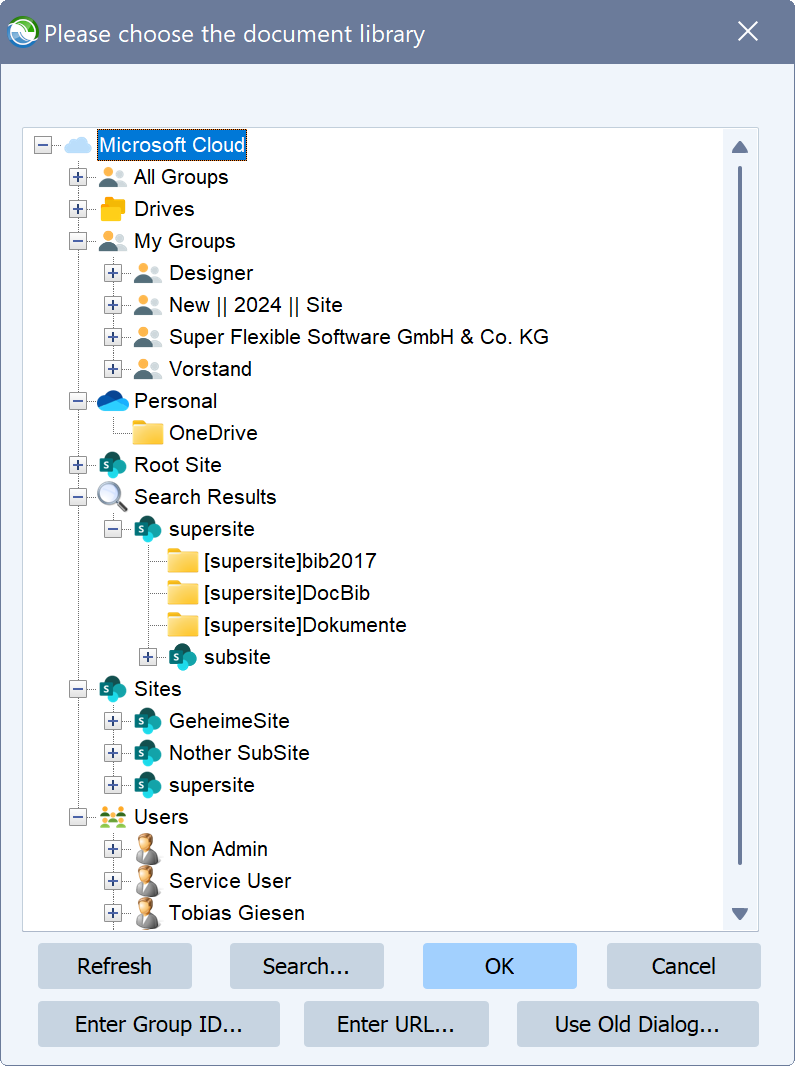
Die Auswahl der Sharepoint-Bibliothek in Syncovery
Mit diesen Tipps und Tricks wird die Nutzung vereinfacht:
- Separate Profile: Falls Sie mir mehreren Sharepoint-Sites und Bibliotheken arbeiten, erstellen Sie separate Profile. Die Zuordnung von lokalen Ordnern auf verschiedene Sharepoint-Ziele ist in einem einzigen Job nicht möglich.
- Benachrichtigungen: Auf dem Dialogfenster Programm-Optionen können Sie E-Mail-Benachrichtigungen konfigurieren. So werden Sie bei abgeschlossenen Sync-Aufträgen oder auch bei Fehlern informiert, ohne die Anwendung laufend im Blick behalten zu müssen.
- FTP, SFTP, WebDAV und andere Clouds:Syncovery kann sich noch mit vielen weiteren Clouds und Serverarten verbinden. Dies können Sie zur Migration nutzen, oder um Ihre Firmenabläufe zu automatisieren.
- Fortgeschrittener Modus: Wechseln Sie nach den ersten Schritten möglichst bald in den Fortgeschrittenen Modus. Hier stehen Ihnen viel mehr Möglichkeiten zur Verfügung als im Assistendenmodus.
- Start des Profils per Rechtsklick: Nutzen Sie das Kontextmenü in der Profilübersicht des Fortgeschrittenen Modus. Sie können so mehrere Jobs parallel im Hintergrund starten, mit oder ohne Sync-Vorschau.
- Starten Sie den Timer: Auf dem Timer-Registerblatt können Sie den Timer starten und auswählen, ob er als Hintergrund-App oder als Dienst laufen soll. Hier können Sie auch genau überprüfen, was der Timer gerade macht und welches Profil als Nächstes gestartet wird.
Nutzen Sie jetzt eine zuverlässige SharePoint Sync Software
Ob OneDrive oder SharePoint: Wir haben die Lösung für Sie. Die Synchronisierung war noch nie so einfach wie mit Syncovery. Gleichen Sie SharePoint-Ordner und mehr mit lokalen Dateien ab. Durch kluge Übertragungen wird der Speicherplatz bestmöglich ausgenutzt. Das vereinfacht die Organisation und Ihren Arbeitsalltag!
30 Tage kostenlos testen!Testen Sie unsere Sync Software. Der kostenfreie Probezeitraum reicht aus, um alle Funktionen selbst ausprobieren zu können. Falls Sie mehr zur Cloud Sync im Allgemeinen erfahren wollen, sehen Sie sich gerne die entsprechende Seite an.
Häufig gestellte Fragen zur SharePoint-Synchronisation
Informieren Sie sich hier über die am häufigsten gestellten Fragen zum SharePoint Sync.
Eignet sich das Tool für den professionellen Einsatz und auf Servern?
Ja. Unser Programm ist genau darauf ausgelegt und optimiert für die Verarbeitung großer Datenmengen. Sie können kleine Teams oder große Organisationen damit unterstützen. Auch komplexe Umgebungen und Datenstrukturen sind keine Hürde. Viele unserer Kunden haben große Sharepoint-Sites mit vielen Gruppen, Subsites und Teams.
Gibt es eine Offline Nutzung und einen Offline Zugriff?
Ja, die Daten können offline bearbeitet werden. Sobald wieder eine Internetverbindung besteht, werden die Änderungen angeglichen, sofern das Profil eine Terminangabe hat, oder die Echtzeit-Synchronisation ausgewählt ist, und der Timer läuft.
Welche Synchronisationsfunktionen gibt es?
Syncovery bietet Ein- und Zwei-Wege-Synchronisation, Zeitpläne, Filter, Vorschau, Verschlüsselung und Versionierung. Damit können Sie nahezu jede Art von Datenabgleich individuell steuern. Speziell die Filter erlauben eine feine Justierung der Prozesse.
Können Dateien beim Transfer umbenannt werden?
Ja, in Syncovery können Sie mittels PascalScript den Namen von Dateien am Ziel ändern. So kann zum Beispiel am Ziel die Dateiendung anders sein als an der Quelle, oder es können dem Dateinamen Datumsangaben hinzugefügt oder entfernt werden. Auch eine komplett beliebige Neubenennung der Datei ist möglich. Sie finden auf unserer PascalScript-Seite Beispiel dazu und können auch gern ein individuelles Script zur Umbenennung bei unserem Support anfordern.